


من التنزيل إلى أول صفقة
كل ما تحتاج إليه لتثبيت الروبوت وتفعيل الترخيص ونقله إلى حساب آخر وحل المشكلات الشائعة. يستغرق الإعداد بضع دقائق.
قبل أن تبدأ
- منصة MetaTrader 5 مثبتة، مع حساب لدى وسيط يوفر رمزا للذهب مثل XAUUSD. صيغ الرمز المختلفة لدى الوسطاء مثل XAUUSDc وXAUUSDm وXAUUSD.f تعمل أيضا.
- License Key الخاص بك. يصلك عبر البريد الإلكتروني بعد الدفع، في رسالة بعنوان [MSK] New Key. إذا لم تجدها، فتحقق من مجلد الرسائل غير المرغوب فيها.
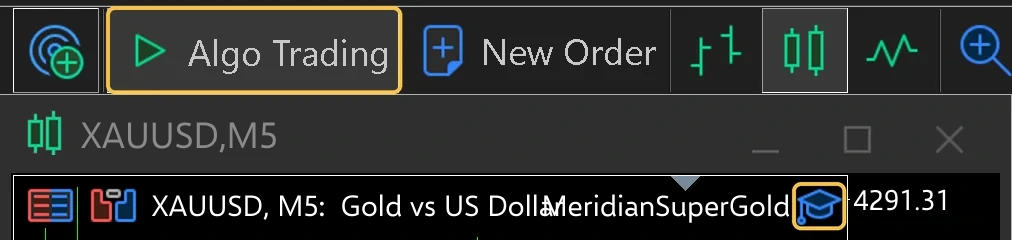
- تشغيل التداول الخوارزمي في منصتك (زر Algo Trading في شريط الأدوات العلوي). يظهر الزر بمثلث أخضر عندما يكون مفعلا، وبمربع أحمر عندما يكون متوقفا.
لا تحتاج إلى رمز PIN لتبدأ. يظهر في اللوحة على الرسم البياني عند تفعيل الترخيص للمرة الأولى.
تبقى أسماء MetaTrader 5 بالإنجليزية. قوائم MetaTrader 5 وعلامات التبويب والأزرار والحقول والرسائل فيها، وكذلك رسائل الروبوت، مكتوبة بالإنجليزية كما في لقطات الشاشة. إذا كانت منصتك بلغة أخرى، فابحث عن العنصر الذي له المعنى نفسه.
1. نزل الروبوت
نزّل ملف الروبوت الذي اشتريته. كل License Key مخصص لروبوت واحد ولا يعمل إلا معه.
2. ثبت الروبوت
- في MetaTrader 5 اختر File، ثم اختر Open Data Folder.
- افتح المجلد MQL5، ثم المجلد Experts.
- انسخ ملف .ex5 الذي نزلته إلى ذلك المجلد.
- بعد العودة إلى MetaTrader 5، انقر بزر الماوس الأيمن على Expert Advisors في لوحة Navigator واختر Refresh، أو أعد تشغيل المنصة. سيظهر الروبوت الآن في القائمة.
3. اسمح بفحص الترخيص
مرة كل 30 دقيقة يتحقق الروبوت باختصار من ترخيصك عبر خادم الترخيص لدينا. تحتاج MetaTrader إلى إذنك بذلك. ولا تفعل هذا إلا مرة واحدة لكل كمبيوتر أو خادم VPS.
- اختر Tools، ثم Options (أو اضغط على المفتاحين Ctrl وO معا)، ثم افتح علامة التبويب Experts. تسمي الإصدارات الأقدم من MetaTrader علامة التبويب هذه Expert Advisors.
- ضع علامة اختيار أمام Allow WebRequest for listed URL.
- انقر نقرا مزدوجا على السطر الذي يحمل عبارة add new URL، واكتب
https://script.google.comثم اضغط Enter. - انقر على OK.
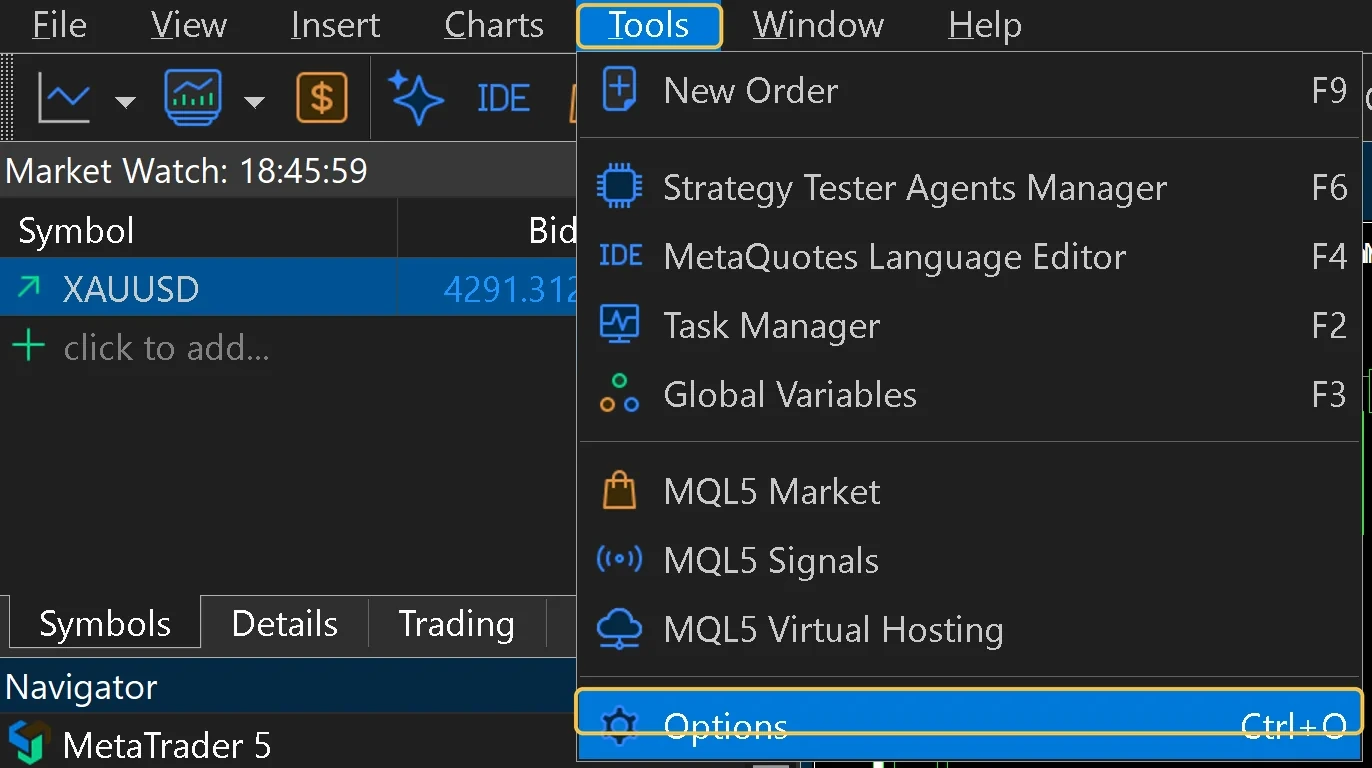
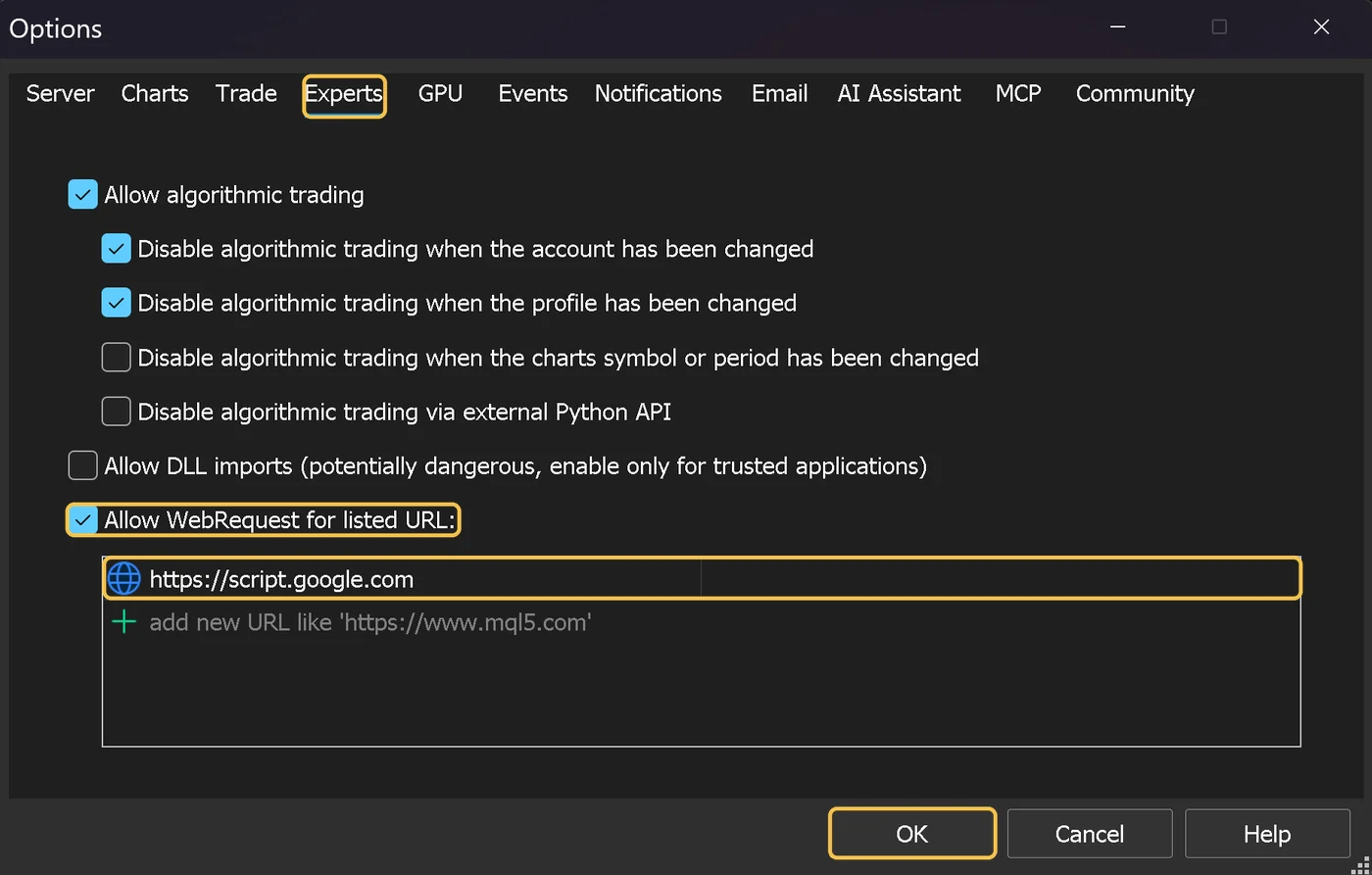
هذا الإعداد يتيح للروبوت التواصل مع خادم الترخيص فقط. ولا يفتح أي شيء آخر.
4. أضف الروبوت إلى رسم بياني
اسحب الروبوت من Navigator إلى الرسم البياني الصحيح. وعند فتح نافذة الإعدادات، انتقل إلى علامة التبويب Inputs واملأ ما يلي:
| الحقل | ما تدخله |
|---|---|
| Trading Volume | Meridian Super Gold وMeridian Super Gold LT فقط. حجم اللوت الخاص بك. القيمة الافتراضية 0.01. |
| Risk base capital وRisk per trade | Meridian Super Gold RT وMeridian Super Trend فقط. رأس المال الذي تُقاس عليه المخاطرة بعملة USD، والنسبة منه التي تحدد المخاطرة. القيم الافتراضية 10,000 USD و0.25%. اترك Lot mode كما هو، ففيه خيار واحد فقط. |
| License Key | المفتاح المكون من 12 حرفا من رسالة البريد الإلكتروني. |
| PIN Code | اتركه فارغا في المرة الأولى. ليس لديك رمز PIN بعد. |
في علامة التبويب Common، تأكد من وضع علامة اختيار أمام Allow Algo Trading، ثم انقر على OK. تعني أيقونة قبعة التخرج الزرقاء في الزاوية العلوية اليمنى من الرسم البياني أن الروبوت يعمل. وإذا كانت القبعة رمادية، فهذا يعني أن Algo Trading متوقف: انقر على زر Algo Trading في شريط الأدوات ليتحول إلى اللون الأخضر.

أي رسم بياني وأي إطار زمني
- افتح رسما بيانيا واحدا للذهب وأضف الروبوت إليه. الإطار الزمني للرسم البياني غير مهم.
- إذا كنت تشغل أكثر من روبوت، فخصص لكل واحد رسما بيانيا خاصا به للذهب.
عدة صفقات في وقت واحد. يمكن للروبوت الاحتفاظ بعدد من الصفقات في الوقت نفسه، ولكل منها Stop Loss وTake Profit خاصان بها. اختر حجم اللوت أو المخاطرة مع مراعاة ذلك.
إذا كان الرمز على الرسم البياني غير صحيح، مثل زوج عملات، يعرض الروبوت رسالة INIT FAILED ولا يتداول. افتح رسما بيانيا للرمز الصحيح وأضف الروبوت إليه.
5. حفظ رمز PIN
بعد إدخال License Key في علامة التبويب Inputs والنقر على OK، يفعل الروبوت ترخيصك.
خلال دقيقة أو دقيقتين من نجاح التفعيل، يعرض الصف الأخير من اللوحة على الرسم البياني ثلاث خانات كهذه:
LICENSE   OK
EXP       30 DAYS
NEW PIN   482913
اكتب رمز PIN هذا الآن. التقط لقطة شاشة أو احفظه في مدير كلمات المرور. ستحتاج إليه إذا نقلت الترخيص يوما إلى حساب MT5 مختلف. تعامل معه كما تتعامل مع كلمة المرور، ولا تشاركه مع أحد.
إذا لم يظهر رمز PIN بعد بضع دقائق، فراجع الخطوة 3 واتصالك بالإنترنت، ثم أزل الروبوت من الرسم البياني وأضفه مرة أخرى لبدء فحص جديد.
تجديد الترخيص
افتح صفحة التجديد، وأدخل License Key مرتين، واختر مدة التمديد، ثم انقر على Check License Key. تعرض الصفحة تاريخ انتهاء الصلاحية الجديد قبل الدفع. بعد ذلك ادفع عبر PayPal أو بالبطاقة أو بالعملات الرقمية. تضاف الأيام الجديدة إلى تاريخ انتهاء صلاحيتك الحالي، فلا تخسر أبدا وقتا دفعت ثمنه بالفعل.
- يمكنك أيضا تحديث عنوان البريد الإلكتروني الخاص بالتواصل لترخيصك في صفحة التجديد. وهذا اختياري.
- لا تحتاج إلى أي إجراء في MetaTrader. يلتقط الروبوت تاريخ الانتهاء الجديد في فحصه التالي، خلال نحو 30 دقيقة.
- جدد قبل انتهاء صلاحية ترخيصك. لا يمكن تجديد ترخيص انتهت صلاحيته بالفعل، وستحتاج عندها إلى شراء ترخيص جديد.
- نرسل إليك رسالة واحدة عبر البريد الإلكتروني قبل ثلاثة أيام من انتهاء صلاحية ترخيصك.
الانتقال إلى حساب مختلف
يعمل الترخيص على حساب MT5 واحد في كل مرة. ويرتبط بأول حساب يفعله، بما في ذلك الحساب التجريبي. لنقله إلى حساب جديد لدى وسيط، أو إلى كمبيوتر جديد، أو إلى حساب حقيقي، استخدم رمز PIN الذي حفظته:
- اختياري لكن يوصى به: أزل الروبوت من الرسم البياني القديم.
- أضف الروبوت إلى رسم بياني على الحساب الجديد.
- في علامة التبويب Inputs، أدخل License Key نفسه وأدخل أيضا PIN Code الخاص بك.
- انقر على OK. عندما تعرض خانة LICENSE في اللوحة
OKيكون الترخيص قد انتقل، ويتوقف الحساب القديم عن التداول عند الفحص التالي. - يظهر رمز PIN جديد تماما في خانة NEW PIN. احفظه. رمز PIN القديم لم يعد يعمل.
يستخدم رمز PIN فقط عندما تكتبه يدويا وتنقر على OK. ولن تؤدي إعادة تشغيل المنصة مع بقاء رمز PIN قديم محفوظا في الإعدادات إلى نقل الترخيص عن طريق الخطأ.
هل تختبر على حساب تجريبي أولا؟ يؤدي التفعيل على حساب تجريبي إلى ربط ترخيصك بذلك الحساب التجريبي. وهذا لا مشكلة فيه. وعندما تصبح جاهزا للحساب الحقيقي، انقله بالخطوات أعلاه باستخدام رمز PIN.
ماذا تعني رسائل الحالة
| الرسالة | المعنى |
|---|---|
OK وEXP N DAYS | كل شيء يعمل. الحرف N هو عدد الأيام المتبقية. |
NO LICENSE | تظهر في أعلى اللوحة ما دام الترخيص غير صالح. وخانة LICENSE تبين السبب. |
CHECKING... | الروبوت في انتظار خادم الترخيص. وتزول هذه الحالة عادة خلال دقيقة. |
STOPPED (REPLACED) | تم نقل هذا الترخيص إلى حساب آخر، على سبيل المثال بواسطتك باستخدام رمز PIN الخاص بك. |
STOPPED (EXPIRED) | انتهت صلاحية الترخيص. وقد توقف الروبوت عن فتح صفقات جديدة. |
STOPPED (INVALID) | لم يتم التعرف على License Key، أو أنه يخص الروبوت الآخر. |
STOPPED (OFFLINE >48H) | لم يتمكن الروبوت من الوصول إلى خادم الترخيص لمدة 48 ساعة. |
INIT FAILED | الروبوت مضاف إلى رمز غير صحيح. |
حل المشكلات
اللوحة تبقى على "CHECKING..." أو لا يظهر رمز PIN
- تأكد من أن عنوان WebRequest في الخطوة 3 هو
https://script.google.comتماما، دون أي إضافة في النهاية. - تحقق من أن الكمبيوتر أو خادم VPS متصل بالإنترنت، وأن MetaTrader يعرض اتصالا فعالا.
- أزل الروبوت من الرسم البياني ثم أضفه مرة أخرى.
"STOPPED (INVALID)"
- انسخ المفتاح مباشرة من بريدك الإلكتروني. انتبه إلى المسافات في بدايته أو نهايته.
- تأكد من أن الروبوت يطابق المفتاح. كل مفتاح يعمل مع روبوت واحد فقط، وهو المذكور في رسالة الترخيص.
"STOPPED (OFFLINE >48H)"
- أعد الاتصال بالإنترنت وإعداد WebRequest. يستأنف الروبوت عمله عند الفحص الناجح التالي.
- تبقى الصفقات التي كانت مفتوحة بالفعل محمية بمستويات Stop Loss وTake Profit لدى وسيطك.
الروبوت مضاف لكن لا شيء يتداول
- تأكد من أن Algo Trading مفعل في شريط الأدوات (مثلث أخضر) وأن قبعة التخرج في الزاوية العلوية اليمنى من الرسم البياني زرقاء وليست رمادية.
- تأكد من أن السوق مفتوحة وأن حسابك يحتوي على هامش حر كاف.
- ينتظر الروبوت تحقق شروطه الخاصة. ومن الطبيعي ألا يحمل أي مركز لفترات طويلة.
- في Strategy Tester لا يتداول الروبوت المرخص. للاختبار على الأسعار السابقة استخدم النسخة التجريبية المجانية.
هل ما زلت تواجه مشكلة؟ راسلنا على meridiansuperbots@gmail.com مع لقطة شاشة للرسم البياني ولعلامة التبويب Experts في أسفل MetaTrader. يرجى عدم إرفاق رمز PIN.
حافظ على أمان ترخيصك
- لا تنشر License Key أو رمز PIN أبدا في المنتديات أو الدردشات أو لقطات الشاشة. يستطيع أي شخص يملك الاثنين معا نقل ترخيصك من حسابك.
- لن نطلب منك رمز PIN أبدا. يحتاج الدعم فقط إلى License Key وإلى عنوان البريد الإلكتروني الذي استخدمته في الطلب.
- ترخيصك شخصي ومخصص للاستخدام على حساباتك أنت. راجع شروط الخدمة.
هل تحتاج إلى ترخيص؟
اختر روبوتك وباقتك. يصلك License Key عبر البريد الإلكتروني فور تأكيد الدفع.