


От скачивания до первой сделки
Всё, что нужно, чтобы установить бота, активировать лицензию, перенести её на другой счёт и устранить распространённые проблемы. Настройка занимает несколько минут.
Перед началом
- Установленный MetaTrader 5 и счёт у брокера, который предлагает символ золота, например XAUUSD. Варианты символа у брокеров, такие как XAUUSDc, XAUUSDm и XAUUSD.f, тоже подходят.
- Ваш ключ License Key. Он приходит на электронную почту после оплаты в письме с темой [MSK] New Key. Если вы не можете его найти, проверьте папку «Спам».
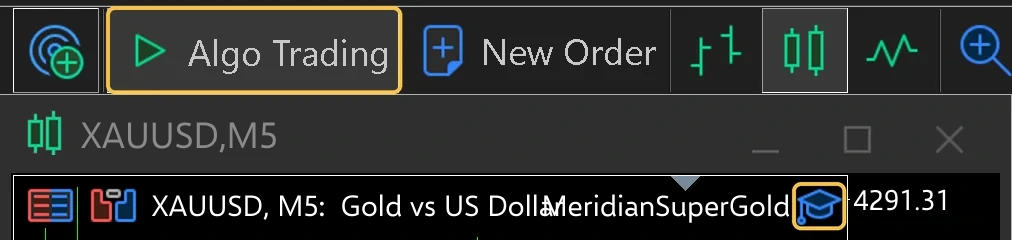
- Алгоритмическая торговля, включённая в терминале (кнопка Algo Trading на верхней панели инструментов). Когда она включена, на кнопке виден зелёный треугольник, а когда выключена, красный квадрат.
Для начала PIN не нужен. Он появится в панели на графике при первой активации лицензии.
Названия в MetaTrader 5 остаются на английском. Меню, вкладки, кнопки, поля и сообщения MetaTrader 5 и бота написаны на английском, как на скриншотах. Если ваш терминал работает на другом языке, ищите элемент с тем же значением.
1. Скачайте бота
Скачайте файл бота, которого вы купили. Каждый License Key создаётся для одного бота и работает только с ним.
2. Установите бота
- В MetaTrader 5 выберите File, затем Open Data Folder.
- Откройте папку MQL5, затем папку Experts.
- Скопируйте скачанный файл .ex5 в эту папку.
- Вернитесь в MetaTrader 5, щёлкните правой кнопкой мыши по Expert Advisors на панели Navigator и выберите Refresh или перезапустите терминал. Теперь ваш бот появится в списке.
3. Разрешите проверку лицензии
Раз в 30 минут бот ненадолго проверяет вашу лицензию на нашем сервере лицензий. Для этого MetaTrader нужно ваше разрешение. Это делается только один раз на каждом компьютере или VPS.
- Выберите Tools, затем Options (или нажмите Ctrl и O), затем откройте вкладку Experts. В старых версиях MetaTrader эта вкладка называется Expert Advisors.
- Отметьте Allow WebRequest for listed URL.
- Дважды щёлкните по строке add new URL, введите
https://script.google.comи нажмите Enter. - Нажмите OK.
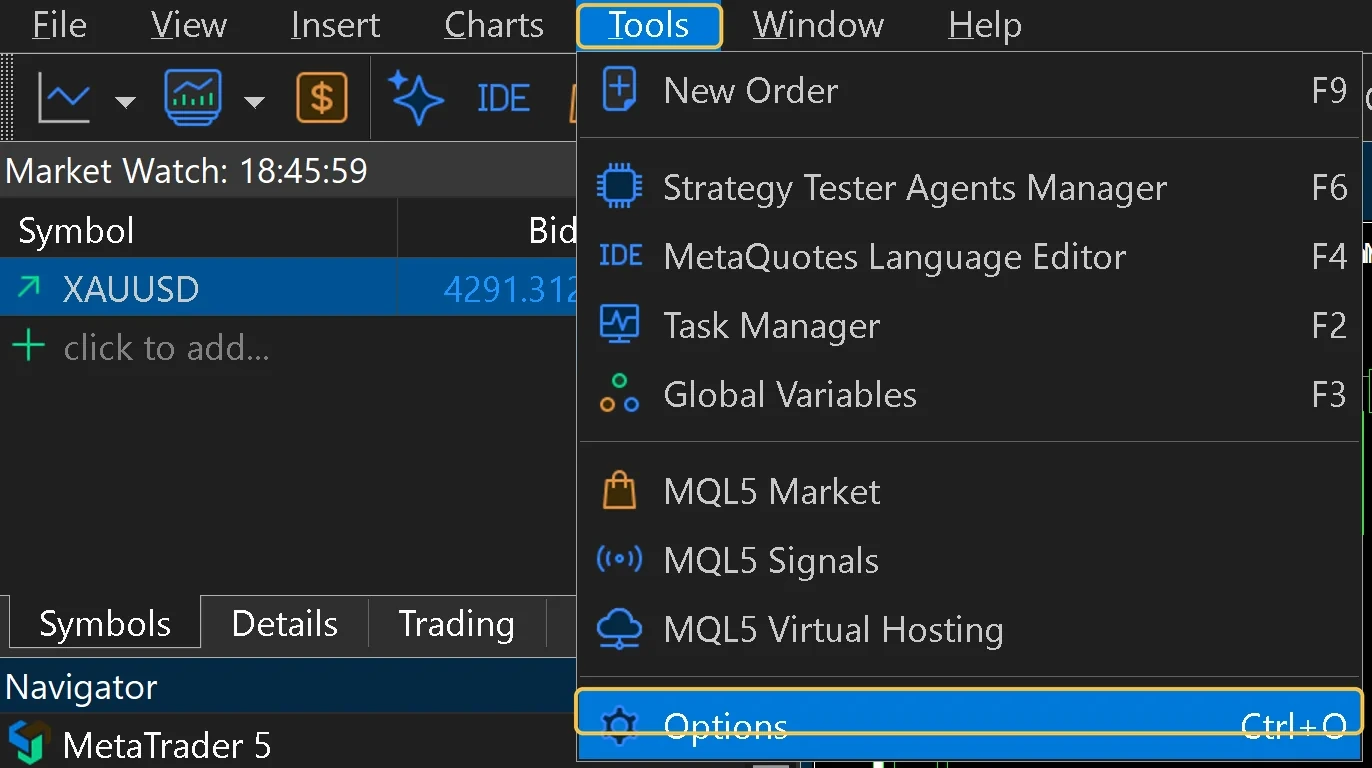
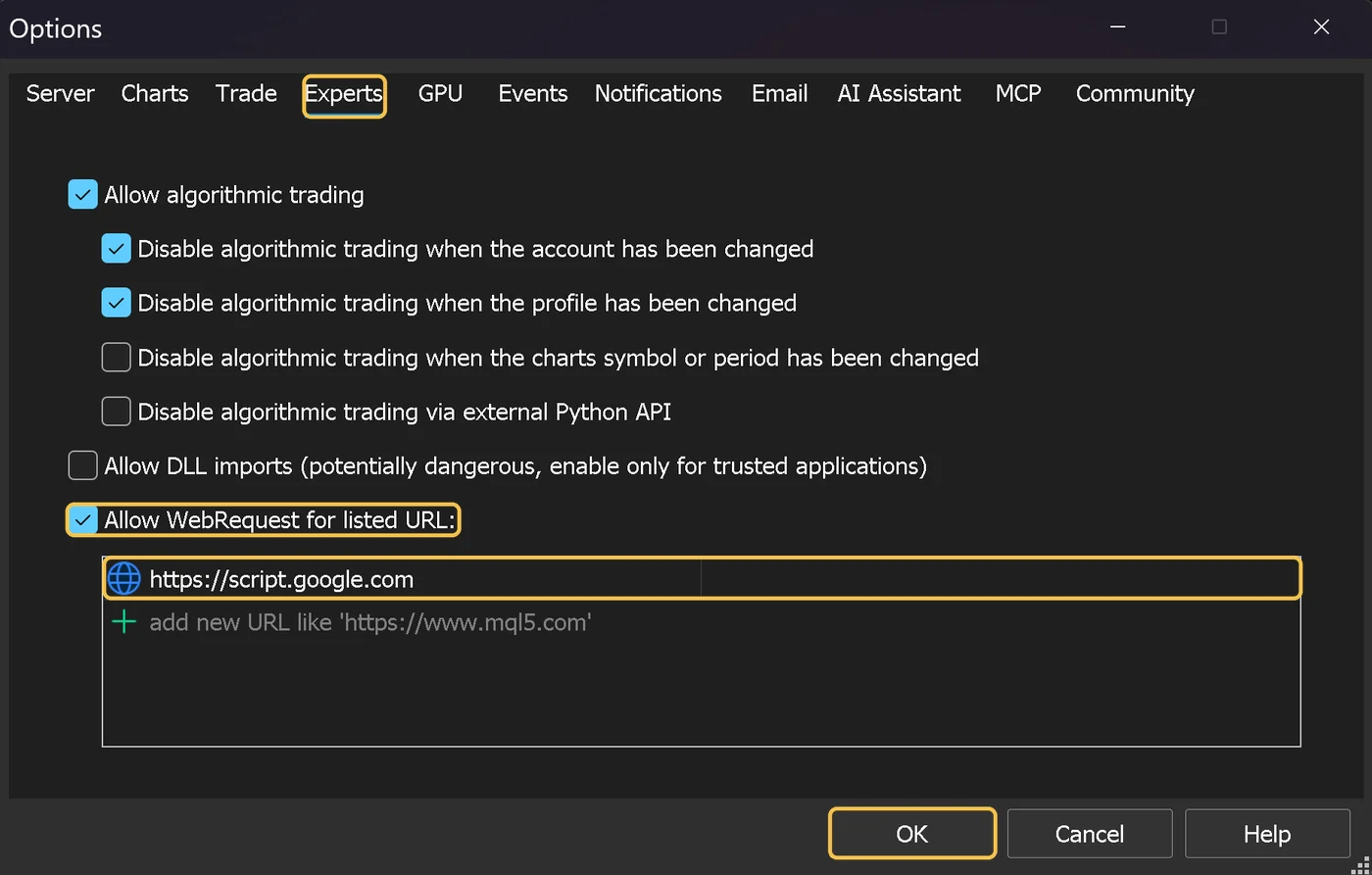
Это позволяет боту связываться только с сервером лицензий. Больше ничего не открывается.
4. Прикрепите бота к графику
Перетащите бота из окна Navigator на нужный график. Когда откроется окно настроек, перейдите на вкладку Inputs и заполните:
| Поле | Что ввести |
|---|---|
| Trading Volume | Только Meridian Super Gold и Meridian Super Gold LT. Ваш размер лота. По умолчанию 0.01. |
| Risk base capital и Risk per trade | Только Meridian Super Gold RT и Meridian Super Trend. Капитал, от которого считается риск, в USD, и процент от него, задающий риск. По умолчанию 10,000 USD и 0.25%. Оставьте Lot mode как есть, в нём один вариант. |
| License Key | Ключ из 12 символов из вашего письма. |
| PIN Code | В первый раз оставьте поле пустым. У вас ещё нет PIN. |
На вкладке Common убедитесь, что отмечен пункт Allow Algo Trading, затем нажмите OK. Синий значок шапочки выпускника в правом верхнем углу графика означает, что бот работает. Если шапочка серая, режим Algo Trading выключен: нажмите кнопку Algo Trading на панели инструментов, чтобы она стала зелёной.

Какой график и таймфрейм
- Откройте один график золота и прикрепите к нему бота. Таймфрейм графика не имеет значения.
- Если вы запускаете несколько ботов, дайте каждому свой график золота.
Несколько позиций одновременно. Бот может держать несколько позиций одновременно, у каждой свой Stop Loss и Take Profit. Выбирайте размер лота или риск с учётом этого.
Если на графике не тот символ, например валютная пара, бот показывает сообщение INIT FAILED и не торгует. Откройте график нужного символа и прикрепите бота к нему.
5. Сохранение PIN
Как только вы введёте ключ License Key на вкладке Inputs и нажмёте OK, бот активирует вашу лицензию.
Через одну или две минуты после успешной активации в последней строке панели на графике появятся три плитки, как здесь:
LICENSE   OK
EXP       30 DAYS
NEW PIN   482913
Запишите этот PIN прямо сейчас. Сделайте скриншот или сохраните его в менеджере паролей. Он понадобится, если вы захотите перенести лицензию на другой счёт MT5. Обращайтесь с ним как с паролем и никогда никому его не сообщайте.
Если через несколько минут PIN не появился, проверьте шаг 3 и подключение к интернету, затем удалите бота с графика и прикрепите его снова, чтобы запустить новую проверку.
Продление лицензии
Откройте страницу продления, дважды введите ключ License Key, выберите срок продления и нажмите Check License Key. Новая дата окончания срока действия отображается до оплаты. Затем оплатите через PayPal, картой или криптовалютой. Новые дни добавляются к текущей дате окончания срока действия, поэтому уже оплаченное время никогда не теряется.
- На странице продления также можно обновить контактный адрес электронной почты для вашей лицензии. Это необязательно.
- Ничего не нужно делать в MetaTrader. Бот получит новую дату окончания при следующей проверке, примерно в течение 30 минут.
- Продлите лицензию до окончания срока её действия. Лицензию с истёкшим сроком продлить нельзя, и вам придётся купить новую.
- Мы отправим вам одно письмо за три дня до окончания срока действия лицензии.
Переход на другой счёт
Лицензия работает одновременно только на одном счёте MT5. Она привязывается к первому счёту, на котором была активирована, в том числе к демонстрационному. Чтобы перенести её на новый счёт у брокера, на новый компьютер или на реальный счёт, используйте сохранённый PIN:
- Необязательно, но рекомендуется: удалите бота со старого графика.
- Прикрепите бота к графику на новом счёте.
- На вкладке Inputs введите тот же ключ License Key, а также ваш PIN Code.
- Нажмите OK. Когда плитка LICENSE в панели покажет
OK, лицензия перенесена, а старый счёт прекратит торговлю при следующей проверке. - В плитке NEW PIN появится совершенно новый PIN. Сохраните его. Старый PIN больше не действует.
PIN используется, только когда вы вводите его вручную и нажимаете OK. Перезапуск терминала, в настройках которого остался старый PIN, не перенесёт лицензию случайно.
Сначала тестируете на демонстрационном счёте? Активация на демонстрационном счёте привязывает к нему вашу лицензию. Это нормально. Когда будете готовы к реальной торговле, перенесите лицензию по шагам выше с помощью PIN.
Что означают сообщения о статусе
| Сообщение | Значение |
|---|---|
OK и EXP N DAYS | Всё работает. N означает количество оставшихся дней. |
NO LICENSE | Показывается в верхней части панели, пока лицензия недействительна. Плитка LICENSE указывает причину. |
CHECKING... | Бот ожидает ответа сервера лицензий. Обычно это проходит в течение минуты. |
STOPPED (REPLACED) | Эта лицензия перенесена на другой счёт, например вами с помощью PIN. |
STOPPED (EXPIRED) | Срок действия лицензии истёк. Бот перестал открывать новые сделки. |
STOPPED (INVALID) | Ключ License Key не распознан или принадлежит другому боту. |
STOPPED (OFFLINE >48H) | Бот не может связаться с сервером лицензий уже 48 часов. |
INIT FAILED | Бот прикреплён не к тому символу. |
Устранение неполадок
Панель остаётся на "CHECKING..." или PIN не появляется
- Убедитесь, что адрес WebRequest из шага 3 указан точно как
https://script.google.comи в конце ничего не добавлено. - Проверьте, что у компьютера или VPS есть доступ в интернет и что MetaTrader показывает активное подключение.
- Удалите бота с графика и прикрепите его снова.
"STOPPED (INVALID)"
- Скопируйте ключ прямо из письма. Следите, чтобы в начале или в конце не было пробелов.
- Убедитесь, что бот соответствует ключу. Каждый ключ работает только с одним ботом, указанным в письме с лицензией.
"STOPPED (OFFLINE >48H)"
- Восстановите подключение к интернету и настройку WebRequest. Бот возобновит работу после следующей успешной проверки.
- Уже открытые сделки остаются защищены своими уровнями Stop Loss и Take Profit у вашего брокера.
Бот прикреплён, но сделок нет
- Проверьте, что режим Algo Trading включён на панели инструментов (зелёный треугольник) и что шапочка в правом верхнем углу графика синяя, а не серая.
- Проверьте, что рынок открыт и на вашем счёте достаточно свободной маржи.
- Бот ждёт выполнения своих условий. Это нормально, если он долгое время не держит ни одной позиции.
- В Strategy Tester бот с лицензией не торгует. Чтобы протестировать на исторических ценах, используйте бесплатную демоверсию.
Всё ещё не получается? Напишите на meridiansuperbots@gmail.com, приложив скриншот графика и вкладки Experts в нижней части MetaTrader. Пожалуйста, не указывайте свой PIN.
Храните лицензию в безопасности
- Никогда не публикуйте ключ License Key или PIN на форумах, в чатах или на скриншотах. Любой, у кого есть и то и другое, может перенести вашу лицензию с вашего счёта.
- Мы никогда не попросим ваш PIN. Поддержке нужны только ваш ключ License Key и адрес электронной почты, указанный при заказе.
- Ваша лицензия персональная и предназначена для использования на ваших собственных счетах. Ознакомьтесь с условиями использования.
Нужна лицензия?
Выберите бота и тариф. Ваш ключ License Key придёт по электронной почте, как только оплата будет подтверждена.