


Từ tải xuống đến lệnh đầu tiên
Mọi thứ bạn cần để cài đặt bot, kích hoạt giấy phép, chuyển sang tài khoản khác và khắc phục các sự cố thường gặp. Việc cài đặt chỉ mất vài phút.
Trước khi bắt đầu
- Đã cài MetaTrader 5, có tài khoản tại một sàn cung cấp mã vàng như XAUUSD. Các biến thể của sàn như XAUUSDc, XAUUSDm và XAUUSD.f cũng dùng được.
- License Key của bạn. Mã này được gửi qua email sau khi thanh toán, trong thư có tiêu đề [MSK] New Key. Hãy kiểm tra thư mục spam nếu bạn không tìm thấy.
- Đã bật giao dịch thuật toán trong terminal (nút Algo Trading trên thanh công cụ phía trên). Nút hiển thị hình tam giác màu xanh lá khi bật và hình vuông màu đỏ khi tắt.
Bạn không cần PIN để bắt đầu. Mã PIN sẽ xuất hiện trong bảng điều khiển trên biểu đồ vào lần đầu tiên giấy phép được kích hoạt.
Tên trong MetaTrader 5 được giữ nguyên tiếng Anh. Các menu, tab, nút, trường và thông báo của MetaTrader 5 và của bot đều được viết bằng tiếng Anh, giống như trong ảnh chụp màn hình. Nếu terminal của bạn dùng ngôn ngữ khác, hãy tìm mục có cùng ý nghĩa.
1. Tải bot về
Tải file của bot bạn đã mua. Mỗi License Key được tạo cho một bot và chỉ chạy với bot đó.
2. Cài đặt bot
- Trong MetaTrader 5, chọn File, rồi Open Data Folder.
- Mở thư mục MQL5, rồi thư mục Experts.
- Sao chép tệp .ex5 bạn đã tải về vào thư mục đó.
- Quay lại MetaTrader 5, nhấp chuột phải vào Expert Advisors trong bảng Navigator và chọn Refresh, hoặc khởi động lại terminal. Bot của bạn sẽ xuất hiện trong danh sách.
3. Cho phép kiểm tra giấy phép
Cứ mỗi 30 phút, bot kiểm tra nhanh giấy phép của bạn với máy chủ giấy phép của chúng tôi. MetaTrader cần bạn cho phép việc này. Bạn chỉ cần làm một lần trên mỗi máy tính hoặc VPS.
- Chọn Tools, rồi Options (hoặc nhấn Ctrl và O), sau đó mở tab Experts. Các phiên bản MetaTrader cũ hơn gọi tab này là Expert Advisors.
- Đánh dấu chọn Allow WebRequest for listed URL.
- Nhấp đúp vào dòng add new URL, nhập
https://script.google.comrồi nhấn Enter. - Nhấp OK.
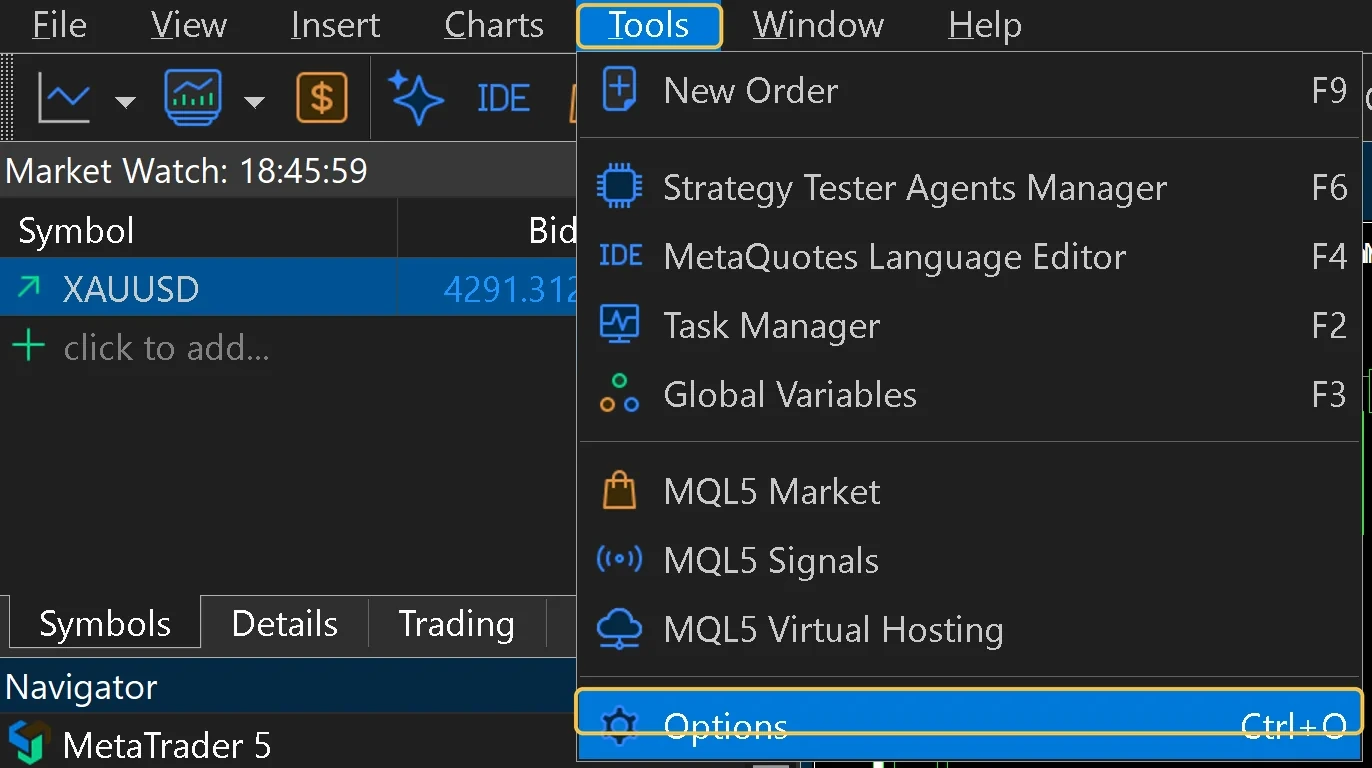
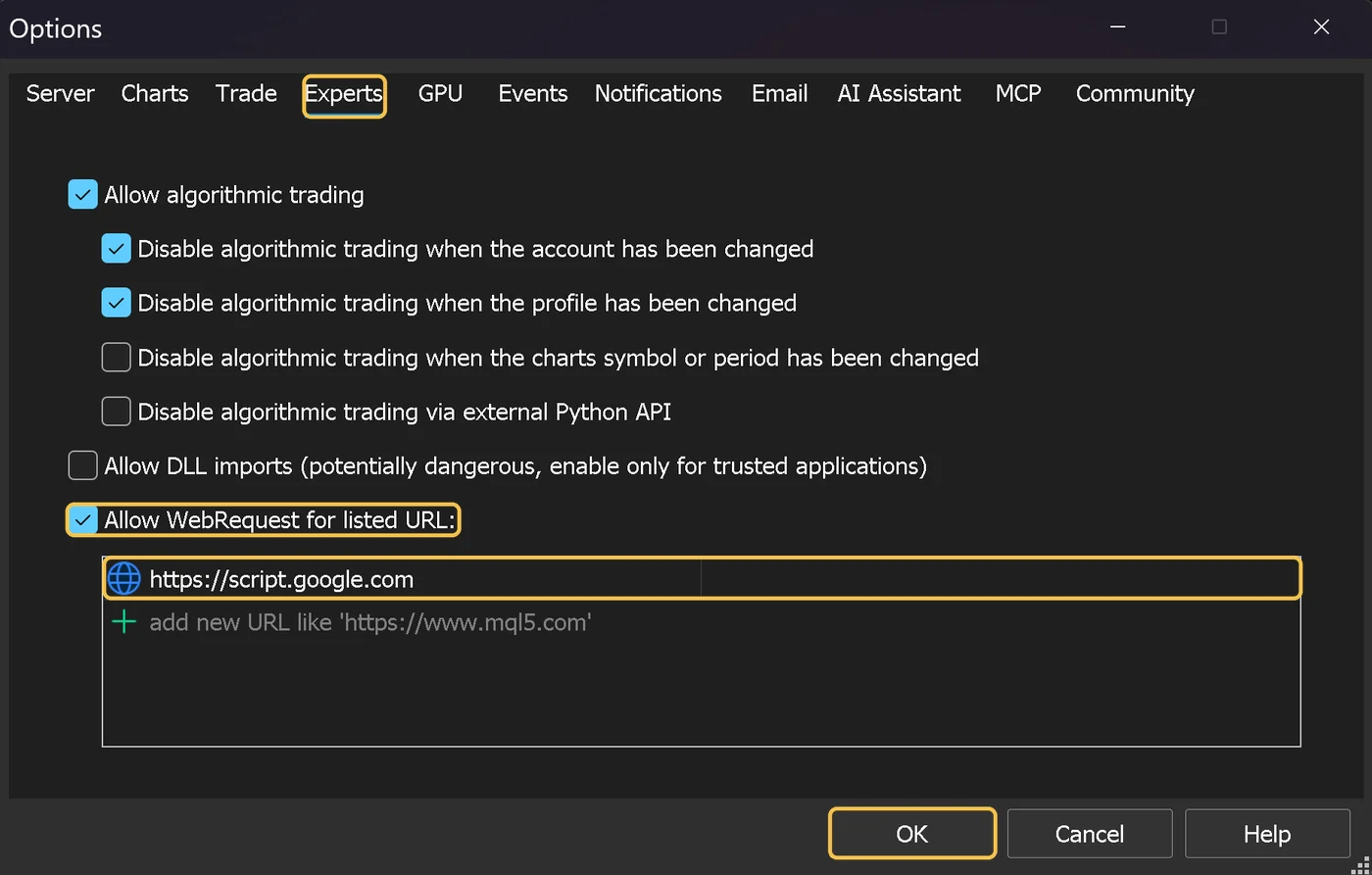
Việc này chỉ cho phép bot liên lạc với máy chủ giấy phép. Không có gì khác được mở.
4. Gắn bot vào biểu đồ
Kéo bot từ Navigator thả vào đúng biểu đồ. Khi cửa sổ cài đặt mở ra, chuyển sang tab Inputs và điền:
| Trường | Nội dung cần nhập |
|---|---|
| Trading Volume | Chỉ Meridian Super Gold và Meridian Super Gold LT. Mức lot của bạn. Mặc định là 0.01. |
| Risk base capital và Risk per trade | Chỉ Meridian Super Gold RT và Meridian Super Trend. Số vốn dùng để tính rủi ro, bằng USD, và tỷ lệ phần trăm trên số vốn đó để đặt mức rủi ro. Mặc định là 10,000 USD và 0.25%. Để nguyên Lot mode, ô này chỉ có một lựa chọn. |
| License Key | License Key 12 ký tự trong email của bạn. |
| PIN Code | Để trống ô này trong lần đầu. Bạn chưa có PIN. |
Trong tab Common, đảm bảo đã đánh dấu chọn Allow Algo Trading, rồi nhấp OK. Biểu tượng mũ tốt nghiệp màu xanh dương ở góc trên bên phải biểu đồ cho biết bot đang chạy. Nếu mũ có màu xám, Algo Trading đang tắt: hãy nhấp nút Algo Trading trên thanh công cụ để nút chuyển sang màu xanh lá.

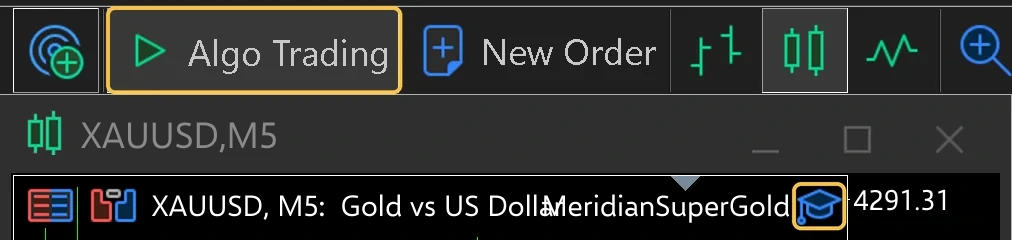
Biểu đồ và khung thời gian nào
- Mở một biểu đồ vàng và gắn bot vào đó. Khung thời gian của biểu đồ không quan trọng.
- Nếu chạy nhiều bot, hãy cho mỗi bot một chart vàng riêng.
Nhiều vị thế cùng lúc. Bot có thể giữ nhiều vị thế cùng một lúc, mỗi vị thế có stop loss và take profit riêng. Hãy tính đến điều đó khi chọn cỡ lot hoặc mức rủi ro.
Nếu mã trên biểu đồ không đúng, ví dụ một cặp tiền tệ, bot sẽ hiển thị thông báo INIT FAILED và không giao dịch. Hãy mở biểu đồ của mã đúng và gắn bot vào đó.
5. Lưu mã PIN
Khi License Key đã được nhập trong tab Inputs và bạn nhấp OK, bot sẽ kích hoạt giấy phép của bạn.
Trong vòng một hai phút sau khi kích hoạt thành công, hàng cuối cùng của bảng điều khiển trên biểu đồ sẽ hiện ba ô như sau:
LICENSE   OK
EXP       30 DAYS
NEW PIN   482913
Hãy ghi lại mã PIN này ngay. Chụp màn hình hoặc lưu nó trong trình quản lý mật khẩu. Bạn sẽ cần mã này nếu sau này chuyển giấy phép sang một tài khoản MT5 khác. Hãy giữ nó như mật khẩu và không bao giờ chia sẻ.
Nếu sau vài phút bạn không thấy PIN, hãy kiểm tra bước 3 và kết nối internet, sau đó gỡ bot khỏi biểu đồ và gắn lại để kích hoạt một lần kiểm tra mới.
Gia hạn giấy phép
Mở trang Gia hạn, nhập License Key hai lần, chọn thời gian muốn gia hạn và nhấp Check License Key. Trang sẽ hiển thị ngày hết hạn mới trước khi bạn thanh toán. Sau đó thanh toán bằng PayPal, thẻ hoặc tiền mã hóa. Số ngày mới được cộng vào ngày hết hạn hiện tại, nên bạn không bao giờ mất thời gian đã trả tiền.
- Bạn cũng có thể cập nhật địa chỉ email liên hệ cho giấy phép trên trang Gia hạn. Việc này là tùy chọn.
- Bạn không cần thao tác gì trong MetaTrader. Bot sẽ nhận ngày hết hạn mới ở lần kiểm tra tiếp theo, trong khoảng 30 phút.
- Hãy gia hạn trước khi giấy phép hết hạn. Giấy phép đã hết hạn thì không thể gia hạn, và bạn sẽ phải mua giấy phép mới.
- Chúng tôi gửi email cho bạn một lần, ba ngày trước khi giấy phép hết hạn.
Chuyển sang tài khoản khác
Mỗi giấy phép chạy trên một tài khoản MT5 tại một thời điểm. Giấy phép gắn với tài khoản đầu tiên kích hoạt nó, kể cả tài khoản demo. Để chuyển giấy phép sang tài khoản ở sàn mới, máy tính mới hoặc tài khoản thật, hãy dùng mã PIN bạn đã lưu:
- Không bắt buộc nhưng nên làm: gỡ bot khỏi biểu đồ cũ.
- Gắn bot vào một biểu đồ trên tài khoản mới.
- Trong Inputs, nhập cùng một License Key và cả PIN Code của bạn.
- Bấm OK. Khi ô LICENSE của bảng điều khiển hiện
OK, giấy phép đã được chuyển và tài khoản cũ sẽ ngừng giao dịch ở lần kiểm tra kế tiếp. - Một mã PIN hoàn toàn mới sẽ hiện trong ô NEW PIN. Hãy lưu lại. Mã PIN cũ không còn dùng được.
Mã PIN chỉ được dùng khi bạn tự tay nhập và nhấp OK. Việc khởi động lại terminal khi mã PIN cũ vẫn còn lưu trong cài đặt sẽ không vô tình chuyển giấy phép.
Muốn thử trên tài khoản demo trước? Kích hoạt trên tài khoản demo sẽ gắn giấy phép của bạn với tài khoản demo đó. Điều này không sao cả. Khi sẵn sàng giao dịch thật, hãy chuyển giấy phép theo các bước trên bằng mã PIN của bạn.
Ý nghĩa các thông báo trạng thái
| Thông báo | Ý nghĩa |
|---|---|
OK và EXP N DAYS | Mọi thứ đang hoạt động. N là số ngày còn lại. |
NO LICENSE | Hiển thị ở đầu bảng điều khiển khi giấy phép không hợp lệ. Ô LICENSE cho biết lý do. |
CHECKING... | Bot đang chờ máy chủ giấy phép. Thông báo này thường biến mất trong vòng một phút. |
STOPPED (REPLACED) | Giấy phép này đã được chuyển sang tài khoản khác, ví dụ do chính bạn chuyển bằng mã PIN. |
STOPPED (EXPIRED) | Giấy phép đã hết hạn. Bot đã ngừng mở lệnh mới. |
STOPPED (INVALID) | License Key không được nhận diện, hoặc thuộc về bot còn lại. |
STOPPED (OFFLINE >48H) | Bot không thể kết nối với máy chủ giấy phép trong 48 giờ. |
INIT FAILED | Bot được gắn vào sai mã giao dịch. |
Khắc phục sự cố
Bảng điều khiển đứng ở "CHECKING..." hoặc không hiện PIN
- Xác nhận địa chỉ WebRequest ở bước 3 chính xác là
https://script.google.com, không có gì thêm ở cuối. - Kiểm tra máy tính hoặc VPS có kết nối internet và MetaTrader đang hiển thị kết nối hoạt động.
- Gỡ bot khỏi biểu đồ và gắn lại.
"STOPPED (INVALID)"
- Sao chép License Key trực tiếp từ email. Chú ý các khoảng trắng ở đầu hoặc cuối.
- Hãy chắc chắn bot khớp với key. Mỗi key chỉ chạy với một bot, bot được ghi trong email license của bạn.
"STOPPED (OFFLINE >48H)"
- Khôi phục kết nối internet và cài đặt WebRequest. Bot sẽ hoạt động trở lại ở lần kiểm tra thành công tiếp theo.
- Các lệnh đang mở vẫn được bảo vệ bởi stop loss và take profit tại sàn của bạn.
Bot đã được gắn nhưng không giao dịch
- Kiểm tra Algo Trading đã được bật trên thanh công cụ (hình tam giác màu xanh lá) và mũ tốt nghiệp ở góc trên bên phải biểu đồ có màu xanh dương, không phải màu xám.
- Kiểm tra thị trường đang mở cửa và tài khoản của bạn có đủ ký quỹ khả dụng.
- Bot chờ các điều kiện riêng của nó. Việc bot không giữ vị thế nào trong thời gian dài là bình thường.
- Trong Strategy Tester, bot có giấy phép không giao dịch. Để thử trên giá quá khứ, hãy dùng bản demo miễn phí.
Vẫn chưa được? Gửi email đến meridiansuperbots@gmail.com kèm ảnh chụp màn hình biểu đồ và tab Experts ở phía dưới MetaTrader. Vui lòng không gửi kèm mã PIN của bạn.
Bảo vệ giấy phép của bạn
- Không bao giờ đăng License Key hoặc mã PIN lên diễn đàn, nhóm chat hay ảnh chụp màn hình. Bất kỳ ai có cả hai đều có thể chuyển giấy phép ra khỏi tài khoản của bạn.
- Chúng tôi sẽ không bao giờ hỏi mã PIN của bạn. Bộ phận hỗ trợ chỉ cần License Key và email đặt hàng của bạn.
- Giấy phép của bạn mang tính cá nhân và chỉ dùng trên các tài khoản của chính bạn. Xem điều khoản dịch vụ.
Cần giấy phép?
Chọn bot và gói của bạn. License Key sẽ được gửi đến email của bạn ngay khi thanh toán được xác nhận.